今回はLubuntuのタスクバーに好きなアプリを登録する方法です。
軽量デスクトップ環境の一つであるLXQtを採用したUbuntuのフレーバーにLubuntuがあります。
通常のUbuntuより軽量で、より古い、スペックが低いパソコンでUbuntuの機能が使いたい、というときに重宝するディストリビューションです。
正直なところ、メモリ4GB、2コアCPUでも普通に動きます。
KubuntuなどのKDE Plasma採用のディストリビューションがメモリ8GB、CPU4コア必要とするのに比べるとかなり軽量です。
[PR]Linuxは中古パソコンに入れて色々試すとよく覚えます。中古PCの低スペック機にLubuntuを使うというのもアリかもしれません。
中古パソコンのネット通販大手の「Qualit」と「PC next」がおすすめです。


[PR終わり]
つまりLubuntuというのは中古の低スペックPCでもUbuntuが使いたいというときに選択肢になるディストリビューションです。
そんな古いPCを使ってセキュリティはどうなの?という疑問が湧くと思いますので、それについて解説した以下の記事もご覧ください。
そんなLubuntuですが、タスクバーのランチャーがちょっと独特で、工夫しないと、WindowsとかKDE Plasmaみたいに好きなアプリを持ってくることができません。
今回はその方法を解説します。
タスクバーに好きなアプリを持ってくる方法
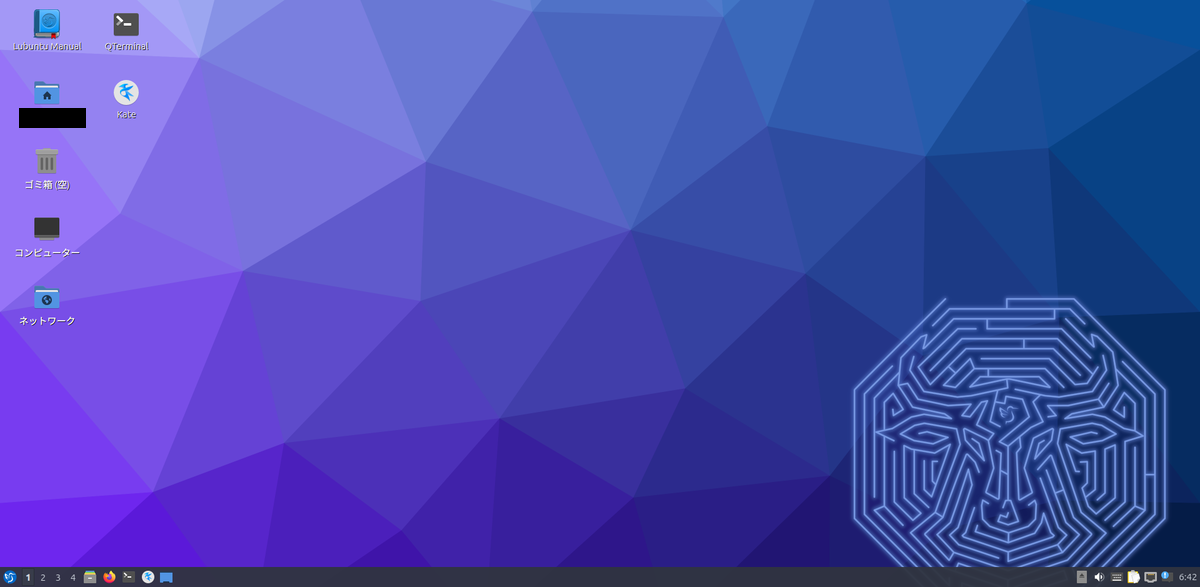
今回はターミナルアプリとテキストエディタを持ってくることにしました。
デフォルトではFireFoxだけが表示されている部分です。
以下やり方です。
まず左下のランチャーから好きなアプリを見つけて右クリックして「デスクトップに追加する」を選択してデスクトップにアプリのアイコンを表示させます。
次にタスクバーで右クリック→「パネルの設定」→「ウィジェット」と進みます。
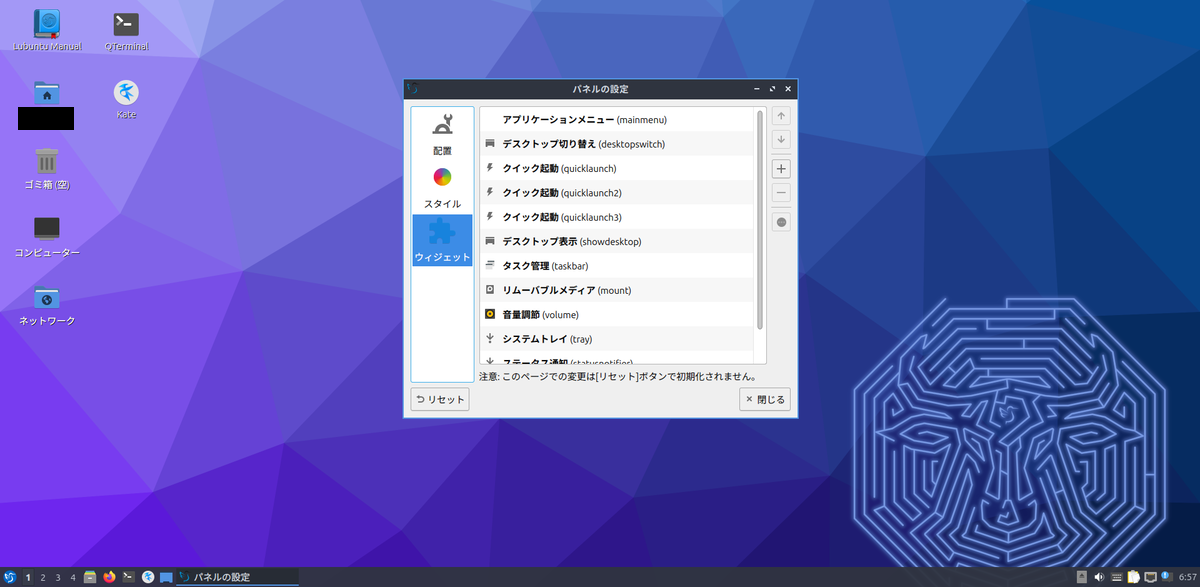
続いて右側の「+」ボタンをクリックして「クイック起動」を探して追加します。
すると一番下にクイック起動が追加されるので、それを画面右側の「↑」矢印で上に持っていきます。
するとタスクバーに「ここにアプリケーションアイコンをドロップします」という部分が現れるので、先程デスクトップに追加したアイコンをドロップします。

これでタスクバーにお気に入りのアイコンを追加できます。
ただこれはデスクトップにアイコンが常に無いと起動しません。
つまりタスクバーにアイコンを追加した状態でデスクトップのアイコンを削除するとタスクバーのアイコンが動かなくなります。
まあ必要な手間だと思って割り切るしか無いです。
でもタスクバーに使いたいアプリのアイコンがあると非常に便利なので、参考にしてみてください。
以上です。Lubuntuの小技ですが、これでかなり快適になるので、お試しください。
[PR]Linuxは中古パソコンに入れて色々試すとよく覚えます。
中古パソコンのネット通販大手の「Qualit」と「PC next」がおすすめです。
[PR終わり]
