今回はLinuxの黒い画面であるコンソールをタスクバーに固定してちょっと計算したい時に電卓として使うという内容です。
コンソール、使ってますか?
そもそもコンソールってなんですか?という場合は以下の画像を見てください。
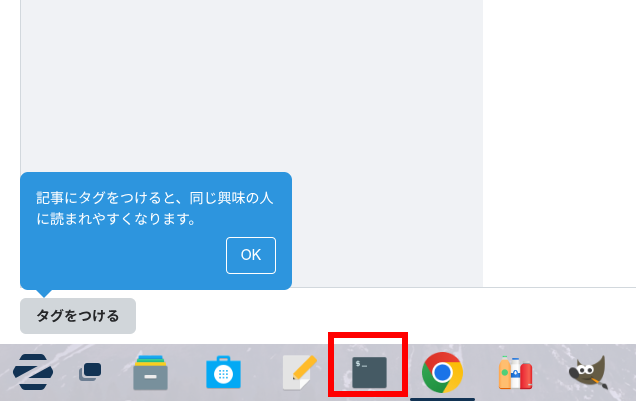
赤で囲った黒い端末みたいなアイコンがコンソールです。
いわゆる「黒い画面」ですね。
お使いのLinuxで微妙にアイコンが違うんですけど、だいたい上のようなアイコンになっています。
お使いのOSのアプリ一覧には間違いなくあるので探してみましょう。
コンソールを開いたら、タスクバーにアイコンが出てくるので、それを右クリックして「ダッシュボードにピン留め」とか「タスクバーにピン留め」とか出てくるので、それをクリックすればタスクバーにアイコンが固定されて簡単にアクセスできるようになります。
さて、このコンソールですが、Linuxにソフトをインストールするときの「apt」というコマンドでかなり使います。
「apt」というコマンドに関しては以下の記事で解説しています。
これ以外に使いみちは無いのか?という話になったときに、私が使っている用途が「Python電卓」です。
Pythonって基本的にLinuxのコンソールにインストールされていて、特にaptとかでインストールしなくてもデフォルトで使えるようになっています。
Pythonっていうのは便利なプログラミング言語の一つです。
普通にプログラミングするならテキストエディタにプログラムを書いて、コンソールで以下のようにすればプログラムが走ります。
「python3 " "」
" "の部分はテキストエディタで書いたプログラムをpython3というコマンドの後に半角スペースを一つ入れてからドラッグアンドドロップすれば参照が入ります。
話が逸れましたが、このPythonですがコンソールで対話的にプログラミングすることが可能です。
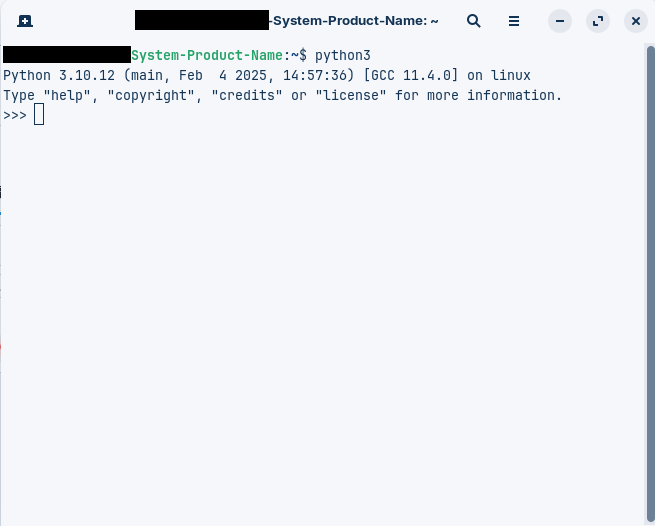
コンソールを立ち上げてから、「python3」と入力してEnterキーを押します。
すると以下のようにコンソールがPythonモードになります。
例えばちょっと3つの対象(22g, 43g, 12gとします)の合計の11%の重さが知りたいとかいう謎の状況になったとします。
まあ普通にExcelとかLinuxでのExcel代用のLibreOfficeのCalc使えよって話なんですが、まあちょっと見ていてください。
電卓でもできますが、Pythonでやってみます。答えは「8.47g」です。
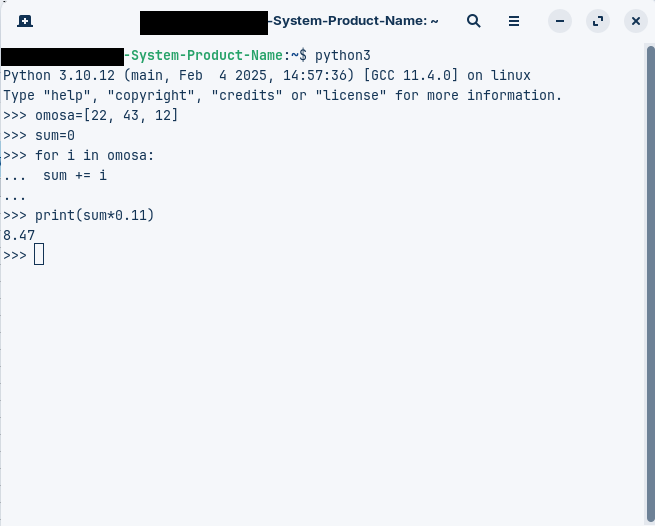
まあ、プログラミングがわからないと意味わからないんですけど、ちょっとプログラミングカジった人ならわかるはず。
なんというか、一番のメリットは「小さい画面で高度な計算が手軽にできる」という点です。
プログラミング言語を使っているので、複雑な計算でも普通に動きます。
ExcelとかCalcでもいいんですけど、アプリが立ち上がるまでの待ち時間とか、画面を切り替える面倒さ、がコンソールだと無いので、私はコンソールをPython電卓にして、ちょっと遊びながらちょっとした計算をするようにしています。
なんと言うんですかね、Pythonってプログラミング「言語」なので、言語らしく考えたまま計算できるような気がするんですよね。
他のアプリを立ち上げたまま画面に被せて計算できるので、ブログを書きながらちょっとした計算をしたいときはよくPython電卓を使っています。
というしょーもない内容でしたが、意外に便利なので、Linuxを使うなら参考にしてみてください。
[PR]Linuxは中古パソコンに入れて色々試すとよく覚えます。
中古パソコンのネット通販大手の「Qualit」と「PC next」がおすすめです。


[PR終わり]
